Domain xeeh.de kaufen?
Wir ziehen mit dem Projekt
xeeh.de um.
Sind Sie am Kauf der Domain
xeeh.de interessiert?
domain@kv-gmbh.de · 0541-91531010
Domain xeeh.de kaufen?
Ist der Taskmanager genau?
Der Taskmanager ist ein nützliches Tool, um Informationen über laufende Prozesse und Ressourcennutzung auf einem Computer zu erhalten. Er gibt einen guten Überblick über die aktuelle Situation, aber es kann vorkommen, dass er nicht immer alle Details oder genaue Informationen liefert. Es ist daher ratsam, bei Bedarf zusätzliche Tools oder Ressourcenüberwachungsprogramme zu verwenden, um genauere Informationen zu erhalten. **
Was zeigt der Taskmanager an?
Der Taskmanager zeigt eine Liste aller laufenden Prozesse und Anwendungen auf einem Computer an. Er zeigt Informationen wie CPU-Auslastung, Arbeitsspeicher, Festplattennutzung und Netzwerkaktivität für jeden Prozess an. Der Taskmanager ermöglicht es Benutzern auch, nicht reagierende Anwendungen zu beenden oder Systemressourcen zu überwachen und zu verwalten. **

Ähnliche Suchbegriffe für Taskmanager
Top-Angebote
Produkte zum Begriff Taskmanager:
-
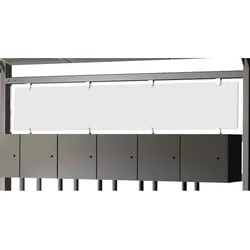
EFB Elektronik 699995 Rack ZubehörAuf einen Blick Größe (Imperial)48,3 cm (19") GehäusematerialStahl Rack-Kapazität1U Alle technischen Daten anzeigen (4 Angaben) MerkmaleProduktfarbeGrauGehäusematerialStahlRack-Kapazität1U Gewicht und AbmessungenGröße (Imperial)48,3 cm (19") Technische Daten laut Hersteller, bereitgestellt über Icecat. Änderungen und Irrtümer vorbehalten.12,94 €*Versand: 5,95 €Sichere Weiterleitung zum Anbieter

-
Wo befindet sich der Taskmanager?
Der Taskmanager ist ein nützliches Werkzeug in Windows-Betriebssystemen, um laufende Prozesse und Anwendungen zu verwalten. Um den Taskmanager zu öffnen, können Sie entweder Strg + Umschalt + Esc drücken oder Strg + Alt + Entf drücken und dann den Taskmanager auswählen. Alternativ können Sie mit der rechten Maustaste auf die Taskleiste klicken und den Taskmanager aus dem Kontextmenü auswählen. Eine weitere Möglichkeit besteht darin, den Taskmanager über die Windows-Suche zu öffnen, indem Sie einfach "Taskmanager" eingeben. Insgesamt gibt es also mehrere Wege, um den Taskmanager in Windows zu finden und zu öffnen. **
-
Wie öffnet ihr den Taskmanager?
Um den Taskmanager zu öffnen, drücke gleichzeitig die Tasten "Strg", "Shift" und "Esc" auf deiner Tastatur. Alternativ kannst du auch mit der rechten Maustaste auf die Taskleiste klicken und "Task-Manager" auswählen. Eine weitere Möglichkeit ist es, "Task-Manager" in das Suchfeld des Startmenüs einzugeben und das entsprechende Ergebnis auszuwählen. **
-
Warum startet GTA V nur im Taskmanager und warum kann ich es nicht im Taskmanager beenden?
Es gibt verschiedene mögliche Gründe, warum GTA V nur im Taskmanager startet. Es könnte sein, dass das Spiel nicht richtig installiert ist oder dass bestimmte Dateien beschädigt sind. Es ist auch möglich, dass es Konflikte mit anderen Programmen oder Einstellungen auf deinem Computer gibt. Wenn du das Spiel nicht im Taskmanager beenden kannst, könnte dies auf einen Fehler oder eine Blockade im Spiel selbst hinweisen, die verhindert, dass es ordnungsgemäß geschlossen wird. In diesem Fall könntest du versuchen, den Computer neu zu starten oder das Spiel über den Taskmanager zu beenden, indem du auf "Prozess beenden" klickst. **
-
Zeigt der Taskmanager falsche Werte an?
Es ist möglich, dass der Taskmanager falsche Werte anzeigt, insbesondere wenn es Probleme mit der Software oder dem Betriebssystem gibt. In solchen Fällen kann es hilfreich sein, den Taskmanager neu zu starten oder das System neu zu starten, um sicherzustellen, dass die angezeigten Werte korrekt sind. Es ist auch möglich, dass bestimmte Prozesse oder Programme den Taskmanager beeinflussen und zu falschen Werten führen können. **

Sind Prozesse im Taskmanager mehrfach geöffnet?
Ja, es ist möglich, dass Prozesse im Task-Manager mehrfach geöffnet sind. Dies kann zum Beispiel passieren, wenn eine Anwendung mehrere Instanzen gleichzeitig ausgeführt wird oder wenn verschiedene Programme denselben Prozess verwenden. In solchen Fällen werden die einzelnen Instanzen des Prozesses separat im Task-Manager aufgeführt. **
Was kann ich im Taskmanager schließen?
Im Taskmanager können Programme und Prozesse geschlossen werden, die nicht mehr benötigt werden oder die den Computer verlangsamen. Bevor du jedoch etwas schließt, solltest du sicherstellen, dass es sich nicht um ein wichtiges Systemprogramm handelt. In der Regel können Programme geschlossen werden, die du selbst geöffnet hast, wie zum Beispiel Browser-Tabs oder Anwendungen, die im Hintergrund laufen. Es ist wichtig, vorsichtig zu sein und nur Programme zu schließen, von denen du sicher bist, dass sie sicher beendet werden können, um Probleme mit dem Betriebssystem zu vermeiden. Wenn du unsicher bist, welche Programme du schließen kannst, solltest du vorher recherchieren oder einen Experten um Hilfe bitten. **
Top-Angebote
Produkte zum Begriff Taskmanager:
-
CALIBRA Hund EN Mobilität 12kgCALIBRA Dog EN Mobility 12kg ist ein spezielles Trockenfutter für große Rassen und erwachsene Hunde mit Problemen des Bewegungsapparates. Dieses Produkt zeichnet sich durch seinen hohen Gehalt an chondroprotektiven und entzündungshemmenden Wirkstoffen zur Unterstützung der Gesundheit von Gelenken, Sehnen und Bändern aus. Dank seiner hypoallergenen Formel, die auf einer einzigen Protein- und Kohlenhydratquelle basiert, minimiert das Futter das Risiko von allergischen Reaktionen. 90 % der Proteine in diesem Futter stammen aus tierischem Eiweiß und bieten einen hohen Nährwert und eine gute Muskelversorgung. CALIBRA Dog EN Mobility 12kg - Wirksame Unterstützung für die Gesundheit der Gelenke Ihres Hundes CALIBRA Dog EN Mobility 12kg enthält eine Reihe von Inhaltsstoffen mit knorpelschützenden und entzündungshemmenden Eigenschaften, darunter Glucosamin, Chondroitinsulfat und Weihrauch-Extrakt (Boswellia Serrata). Diese Inhaltsstoffe nähren den Gelenkknorpel, verlangsamen seine Degeneration und reduzieren Entzündungen, was bei der Erholung von Verletzungen und intensiver körperlicher Betätigung entscheidend ist. Der Zusatz von Fulvosäure unterstützt das Immunsystem, verbessert die Nährstoffaufnahme und stabilisiert die Mikroflora des Darms. Eine speziell ausgewählte Mischung aus Vitaminen und Mineralien stärkt die Gesundheit Ihres Hundes zusätzlich. Die wichtigsten gesundheitlichen Vorteile Stärkt den Gelenkknorpel mit Glucosamin und Chondroitinsulfat Reduziert Entzündungen und Gelenkschmerzen dank Boswellia Serrata Unterstützt den Stoffwechsel der Gelenkknorpel durch die Wirkung von MSM Erhöht die Immunität und verbessert die Darmgesundheit durch Fulvinsäure Wann ist es ratsam, CALIBRA Dog EN Mobility 12kg zu verwenden? CALIBRA Dog EN Mobility 12kg ist die ideale Wahl für erwachsene Hunde großer Rassen und erwachsene Hunde mit Problemen des Bewegungsapparats wie Arthritis, Hüftdysplasie oder Bänder- und Sehnenproblemen. Dieses Futter eignet sich auch gut für aktive Hunde, die bei intensiver Bewegung Unterstützung für Gelenke und Muskeln benötigen. Dank seiner speziellen Inhaltsstoffe unterstützt das Futter die Gesundheit der Gelenke, lindert Entzündungen und fördert die Genesung nach Verletzungen. Warum CALIBRA Dog EN Mobility 12kg kaufen? CALIBRA Dog EN Mobility 12kg wurde für die Gesundheit der Gelenke und des Bewegungsapparates von erwachsenen Hunden großer Rassen und Hunden mit Bewegungsproblemen entwickelt. Dieses Futter enthält hochwertige Inhaltsstoffe mit chondroprotektiven und entzündungshemmenden Eigenschaften wie Glucosamin, Chondroitinsulfat und Boswellia Serrata, um die Gesundheit der Gelenkknorpel zu unterstützen und Entzündungen zu reduzieren. Der Zusatz von Fulvinsäure unterstützt das Immunsystem, verbessert die Nährstoffaufnahme und stabilisiert die Darmmikroflora. Die hypoallergene Formel, die auf einer einzigen Protein- und Kohlenhydratquelle basiert, minimiert das Risiko von Nahrungsmittelallergien. CALIBRA Dog EN Mobility 12kg ist eine komplette Ernährungslösung, die die Gesundheit der Gelenke, das Immunsystem und die allgemeine Kondition Ihres Hundes unterstützt, damit er satt und aktiv bleibt.55,40 €*Versand: 10,00 €Sichere Weiterleitung zum Anbieter
-
Ist der Taskmanager genau?
Der Taskmanager ist ein nützliches Tool, um Informationen über laufende Prozesse und Ressourcennutzung auf einem Computer zu erhalten. Er gibt einen guten Überblick über die aktuelle Situation, aber es kann vorkommen, dass er nicht immer alle Details oder genaue Informationen liefert. Es ist daher ratsam, bei Bedarf zusätzliche Tools oder Ressourcenüberwachungsprogramme zu verwenden, um genauere Informationen zu erhalten. **
-
Was zeigt der Taskmanager an?
Der Taskmanager zeigt eine Liste aller laufenden Prozesse und Anwendungen auf einem Computer an. Er zeigt Informationen wie CPU-Auslastung, Arbeitsspeicher, Festplattennutzung und Netzwerkaktivität für jeden Prozess an. Der Taskmanager ermöglicht es Benutzern auch, nicht reagierende Anwendungen zu beenden oder Systemressourcen zu überwachen und zu verwalten. **
-
Wo befindet sich der Taskmanager?
Der Taskmanager ist ein nützliches Werkzeug in Windows-Betriebssystemen, um laufende Prozesse und Anwendungen zu verwalten. Um den Taskmanager zu öffnen, können Sie entweder Strg + Umschalt + Esc drücken oder Strg + Alt + Entf drücken und dann den Taskmanager auswählen. Alternativ können Sie mit der rechten Maustaste auf die Taskleiste klicken und den Taskmanager aus dem Kontextmenü auswählen. Eine weitere Möglichkeit besteht darin, den Taskmanager über die Windows-Suche zu öffnen, indem Sie einfach "Taskmanager" eingeben. Insgesamt gibt es also mehrere Wege, um den Taskmanager in Windows zu finden und zu öffnen. **
-
Wie öffnet ihr den Taskmanager?
Um den Taskmanager zu öffnen, drücke gleichzeitig die Tasten "Strg", "Shift" und "Esc" auf deiner Tastatur. Alternativ kannst du auch mit der rechten Maustaste auf die Taskleiste klicken und "Task-Manager" auswählen. Eine weitere Möglichkeit ist es, "Task-Manager" in das Suchfeld des Startmenüs einzugeben und das entsprechende Ergebnis auszuwählen. **
Ähnliche Suchbegriffe für Taskmanager
-
EFB Elektronik 699995 Rack ZubehörAuf einen Blick Größe (Imperial)48,3 cm (19") GehäusematerialStahl Rack-Kapazität1U Alle technischen Daten anzeigen (4 Angaben) MerkmaleProduktfarbeGrauGehäusematerialStahlRack-Kapazität1U Gewicht und AbmessungenGröße (Imperial)48,3 cm (19") Technische Daten laut Hersteller, bereitgestellt über Icecat. Änderungen und Irrtümer vorbehalten.12,94 €*Versand: 5,95 €Sichere Weiterleitung zum Anbieter
-
Warum startet GTA V nur im Taskmanager und warum kann ich es nicht im Taskmanager beenden?
Es gibt verschiedene mögliche Gründe, warum GTA V nur im Taskmanager startet. Es könnte sein, dass das Spiel nicht richtig installiert ist oder dass bestimmte Dateien beschädigt sind. Es ist auch möglich, dass es Konflikte mit anderen Programmen oder Einstellungen auf deinem Computer gibt. Wenn du das Spiel nicht im Taskmanager beenden kannst, könnte dies auf einen Fehler oder eine Blockade im Spiel selbst hinweisen, die verhindert, dass es ordnungsgemäß geschlossen wird. In diesem Fall könntest du versuchen, den Computer neu zu starten oder das Spiel über den Taskmanager zu beenden, indem du auf "Prozess beenden" klickst. **
-
Zeigt der Taskmanager falsche Werte an?
Es ist möglich, dass der Taskmanager falsche Werte anzeigt, insbesondere wenn es Probleme mit der Software oder dem Betriebssystem gibt. In solchen Fällen kann es hilfreich sein, den Taskmanager neu zu starten oder das System neu zu starten, um sicherzustellen, dass die angezeigten Werte korrekt sind. Es ist auch möglich, dass bestimmte Prozesse oder Programme den Taskmanager beeinflussen und zu falschen Werten führen können. **
-
Sind Prozesse im Taskmanager mehrfach geöffnet?
Ja, es ist möglich, dass Prozesse im Task-Manager mehrfach geöffnet sind. Dies kann zum Beispiel passieren, wenn eine Anwendung mehrere Instanzen gleichzeitig ausgeführt wird oder wenn verschiedene Programme denselben Prozess verwenden. In solchen Fällen werden die einzelnen Instanzen des Prozesses separat im Task-Manager aufgeführt. **
-
Was kann ich im Taskmanager schließen?
Im Taskmanager können Programme und Prozesse geschlossen werden, die nicht mehr benötigt werden oder die den Computer verlangsamen. Bevor du jedoch etwas schließt, solltest du sicherstellen, dass es sich nicht um ein wichtiges Systemprogramm handelt. In der Regel können Programme geschlossen werden, die du selbst geöffnet hast, wie zum Beispiel Browser-Tabs oder Anwendungen, die im Hintergrund laufen. Es ist wichtig, vorsichtig zu sein und nur Programme zu schließen, von denen du sicher bist, dass sie sicher beendet werden können, um Probleme mit dem Betriebssystem zu vermeiden. Wenn du unsicher bist, welche Programme du schließen kannst, solltest du vorher recherchieren oder einen Experten um Hilfe bitten. **
* Alle Preise verstehen sich inklusive der gesetzlichen Mehrwertsteuer und ggf. zuzüglich Versandkosten. Die Angebotsinformationen basieren auf den Angaben des jeweiligen Shops und werden über automatisierte Prozesse aktualisiert. Eine Aktualisierung in Echtzeit findet nicht statt, so dass es im Einzelfall zu Abweichungen kommen kann. ** Hinweis: Teile dieses Inhalts wurden von KI erstellt.